- À votre main
- Souris, raccourcis et caméra
- Votre écran
- Barres, noms et disposition du HUD
- Votre parcours
- Carte, quêtes, équipement et métiers
Prendre ses repères dans le client
La démonstration commence déjà dans le client : elle ne détaille pas une connexion Battle.net. Son compteur de session et les difficultés à quitter le jeu en fin de visite relèvent de cet environnement de test. Pour préparer vos premiers pas, les choix de règles et la création du personnage sont détaillés dans notre dossier consacré au démarrage.
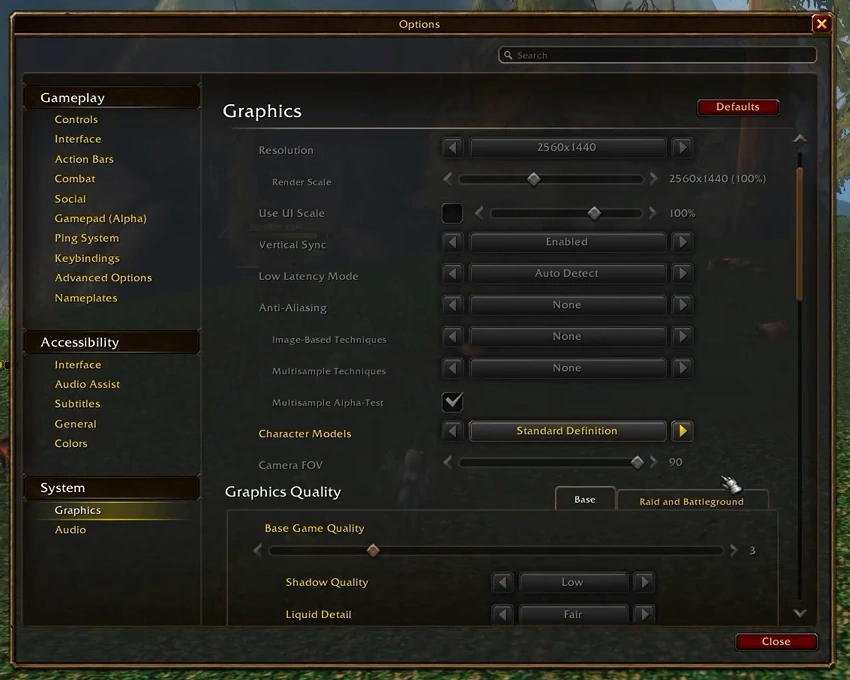
Classic et Enhanced proposent des réglages de départ pour les modèles, les indications de quête, les sacs et la transmogrification. Le texte précise qu’ils restent personnalisables. Le joueur préfère souvent l’apparence Classic ; c’est son goût personnel. Ses hésitations en cherchant les modèles SD et HD ne constituent pas une comparaison graphique complète.
Les modèles HD sont annoncés avec des animations classiques restaurées. Ce choix permet de conserver des mouvements familiers tout en utilisant les modèles plus détaillés.
Souris, son et caméra
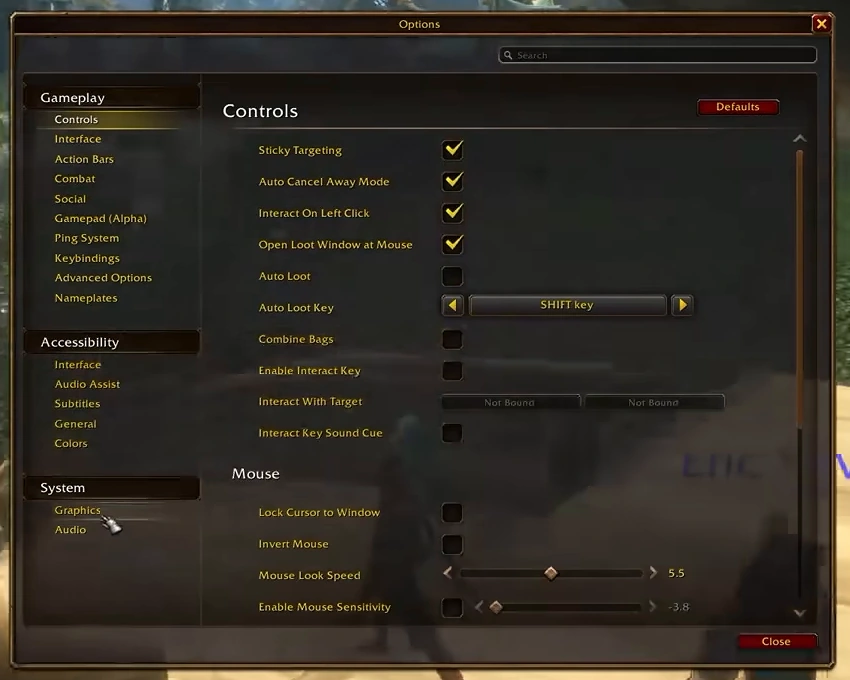
Le menu Controls réunit ciblage, interaction au clic gauche, ouverture du butin sous la souris, ramassage automatique, regroupement des sacs et sensibilité de la souris. L’activation du butin automatique agit sur l’objet ou le corps cliqué : cette option seule ne promet pas un ramassage de zone.
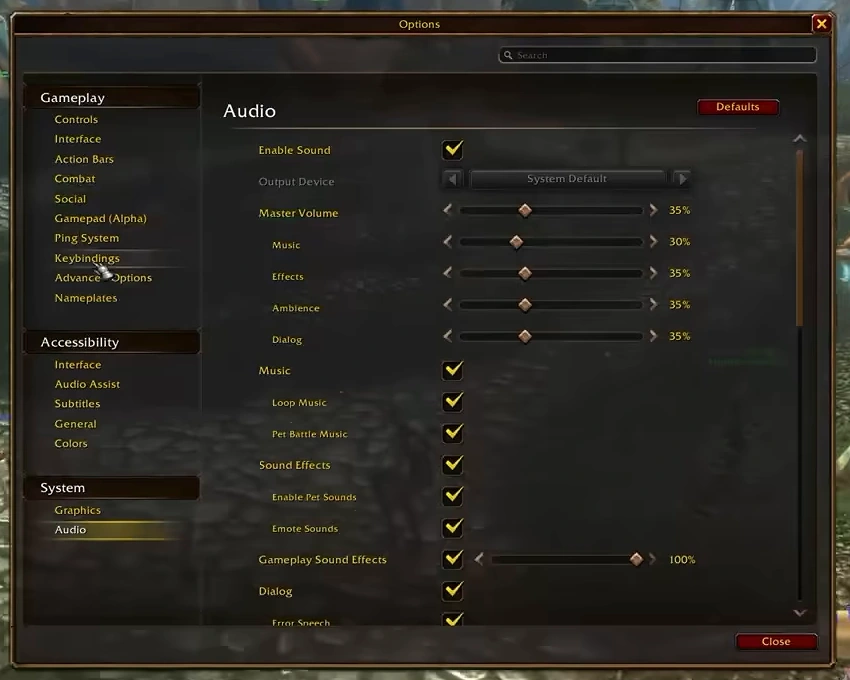
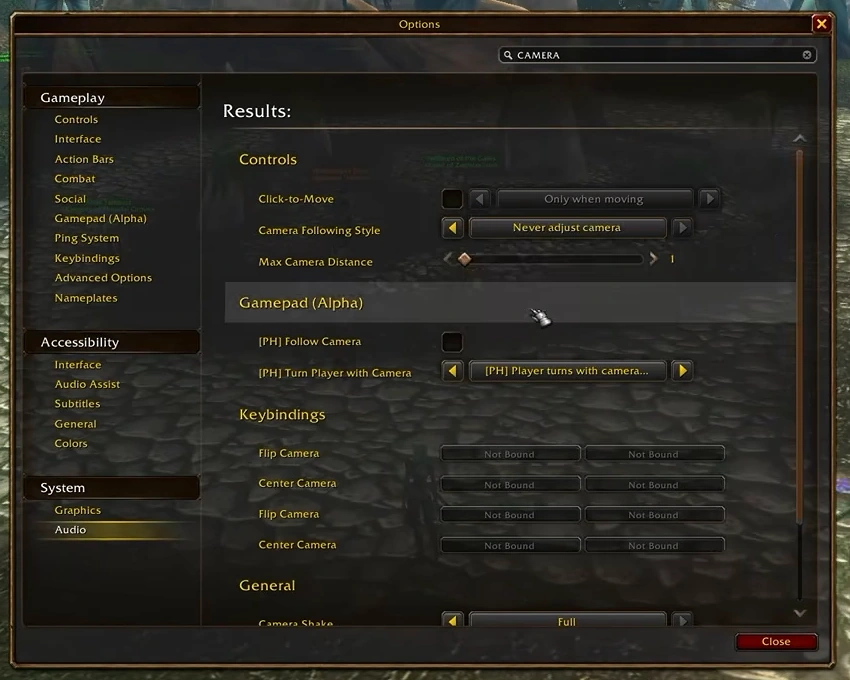
Le panneau Audio sépare volume général, musique, effets, ambiance et dialogues. Pour la caméra, le joueur choisit ensuite de désactiver le suivi automatique. La recherche retrouve ces options sans parcourir chaque rubrique. Les entrées d’accessibilité et Gamepad apparaissent également ; Gamepad porte une mention Alpha et n’est pas essayé à la manette.
Une prise en charge officielle des manettes est également annoncée pour Forever. La présence du réglage Alpha dans cette session ne constitue toutefois pas un essai de son fonctionnement : aucune manette n’y est utilisée.
Carte, minicarte et objectifs de quête
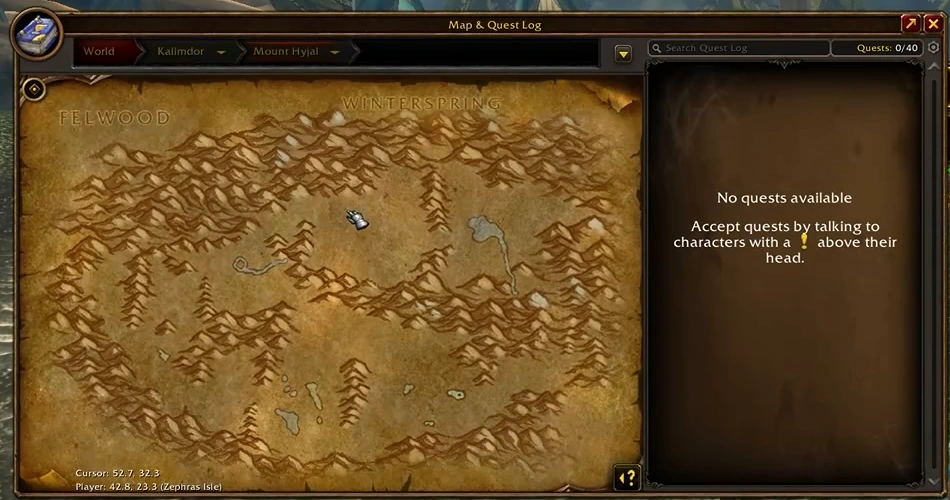
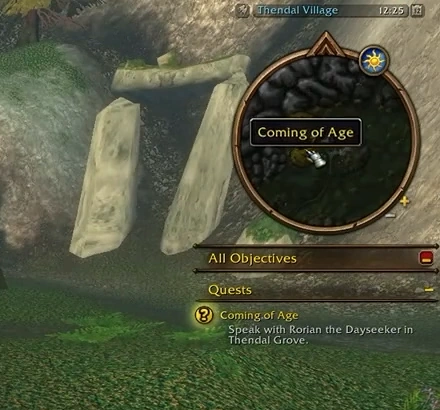
La carte et le journal de quêtes partagent une fenêtre. La vue d’Hyjal présente des menus de région, une recherche dans le journal et un compteur affichant 0/40 à cet instant. Dans le monde, la minicarte et le suivi des objectifs indiquent le prochain interlocuteur ou le nombre de créatures à vaincre. Les aides visuelles dépendent des réglages choisis ; aucun déplacement automatique n’est démontré.
Barres d’action et raccourcis rapides
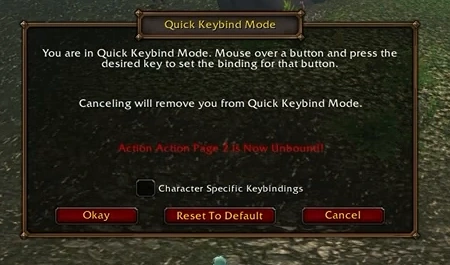
Quick Keybind Mode explique une manipulation directe : survoler un bouton, puis presser la touche à lui attribuer. Le dialogue propose une configuration propre au personnage, une validation, une réinitialisation et une annulation. La barre d’action permet ainsi de préparer ses touches pendant la prise en main. Les raccourcis choisis dans la vidéo restent ceux du joueur.
Noms, barres de vie et focus
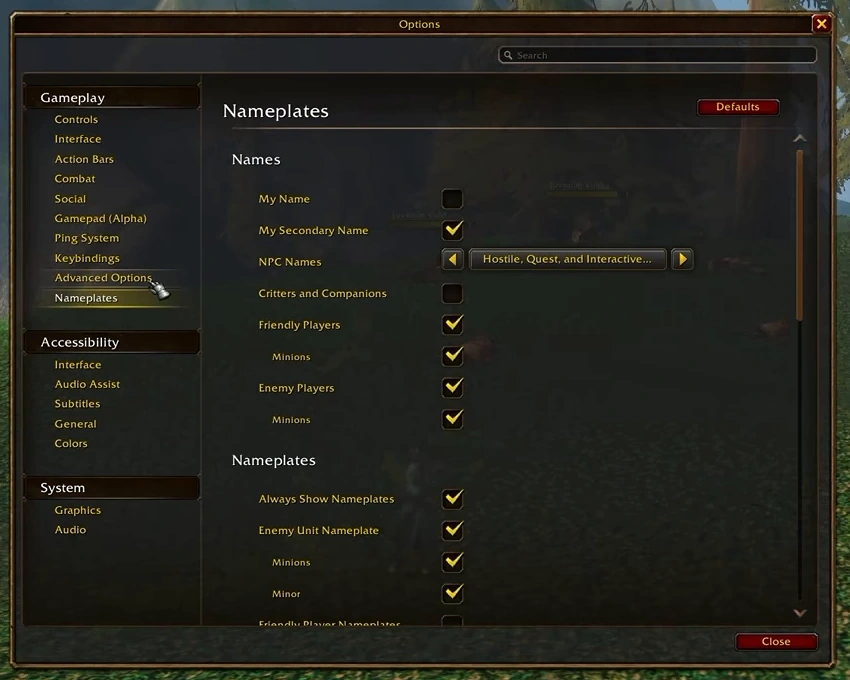
Les réglages de noms distinguent notamment My Name et My Secondary Name : le second champ de l’identité possède donc une option d’affichage pour son propre personnage. D’autres cases concernent PNJ, joueurs amis ou ennemis et familiers. Cela ne précise pas les règles de réservation ou d’unicité du nom complet.
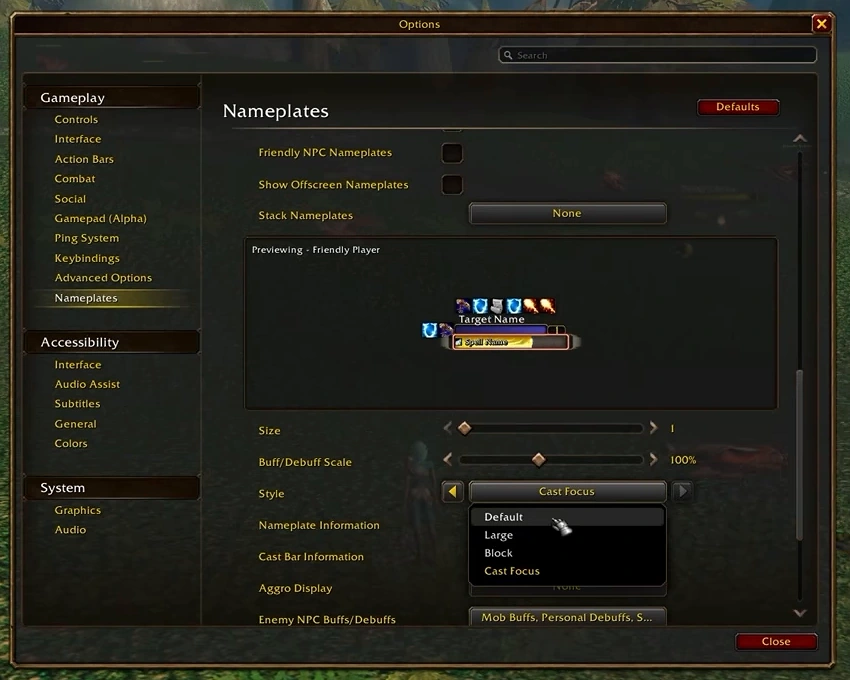
Les barres de nom disposent d’un aperçu, d’un réglage d’empilement, de taille et d’échelle des effets. Le choix de style affiche Default, Large, Block et Cast Focus. Le joueur cherche une présentation qui lui rappelle Classic. Il évoque aussi /focus ; l’éditeur référence bien Target and Focus, mais aucun usage avancé en groupe n’est testé.
Compteur de dégâts et rendements décroissants
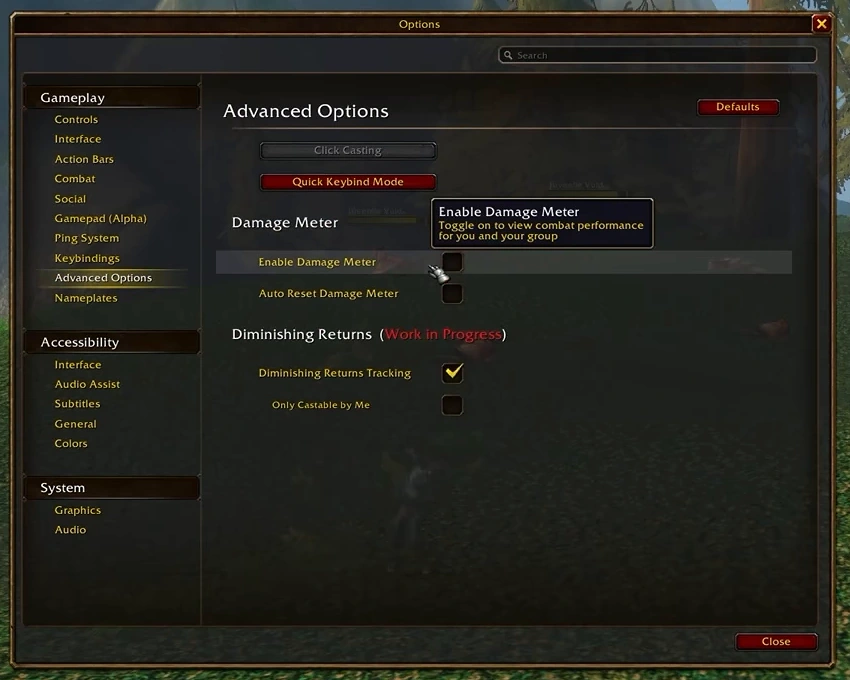
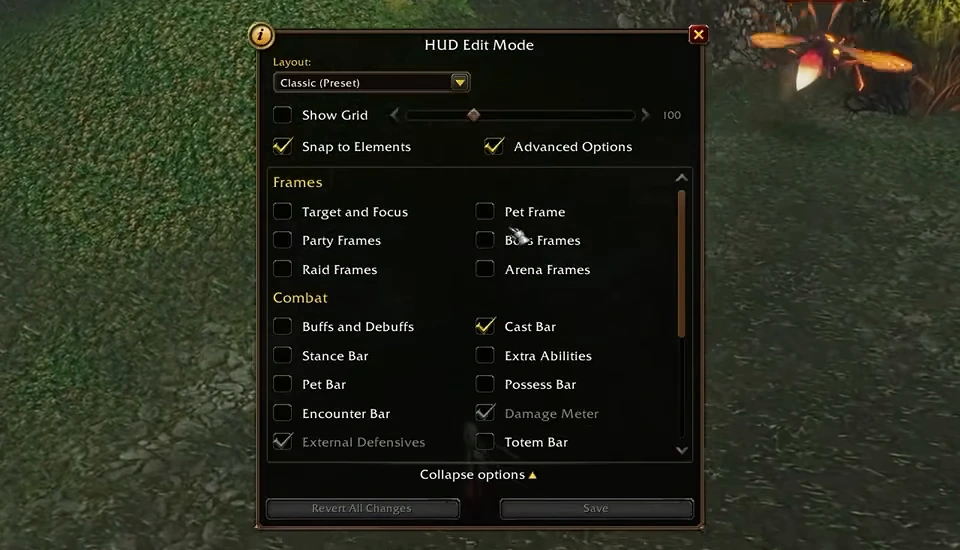
Advanced Options présente une case d’activation du Damage Meter et une réinitialisation automatique. L’infobulle annonce le suivi des performances de combat du personnage et du groupe. Plus bas, Diminishing Returns propose un suivi des rendements décroissants et un filtre relatif à ses propres capacités. Cette dernière rubrique est explicitement marquée Work in Progress. Aucun résultat de compteur ni test complet de contrôle des foules n’est montré.
Personnage, équipement et métiers
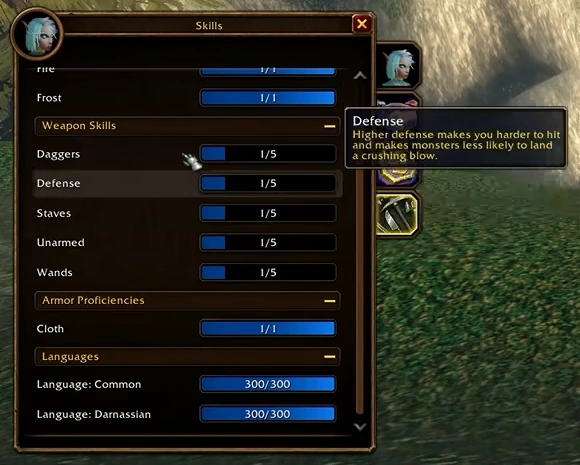
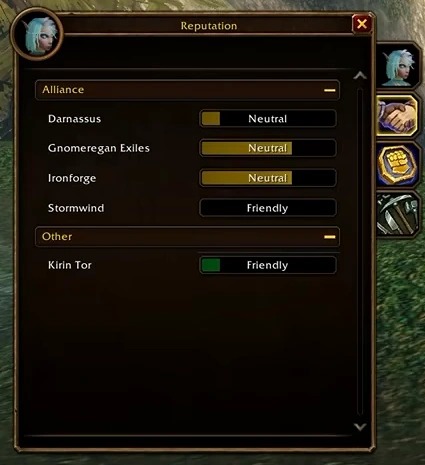
La visite passe par les onglets de réputation, de JcJ et de compétences. La fenêtre Skills conserve des catégories pour écoles de magie, armes, défense, armures et langues. Les petites valeurs observées appartiennent à un personnage débutant : elles ne définissent pas les plafonds de fin de progression.
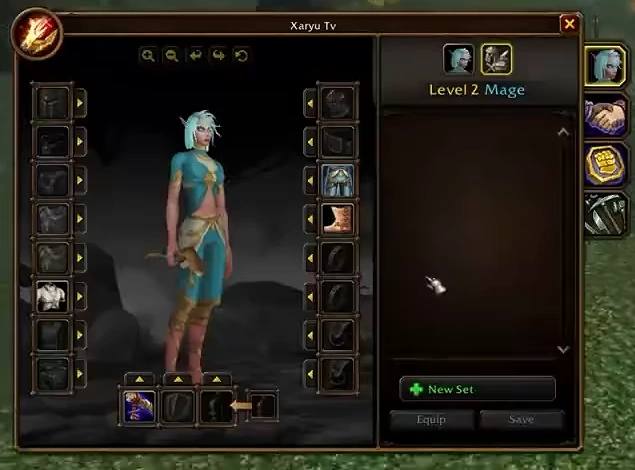
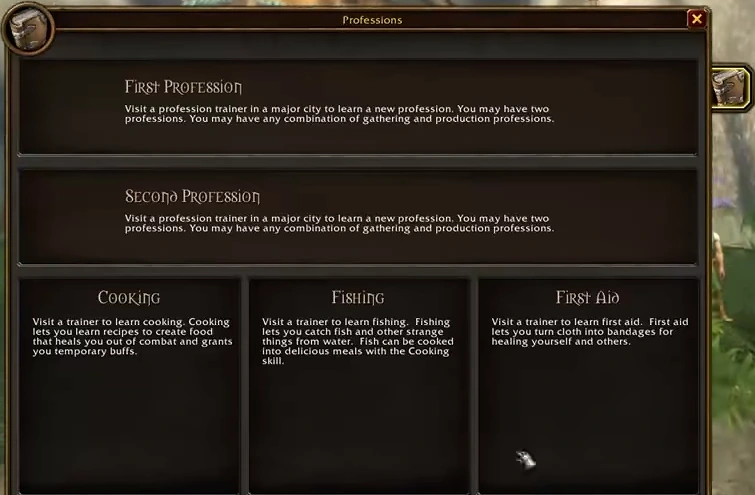
La feuille de personnage affiche un gestionnaire d’équipement avec création d’ensemble, sauvegarde et équipement. Le panneau des métiers présente deux professions principales, puis cuisine, pêche et premiers soins. Le carnet d’Héritage et ses arbres sont examinés dans notre dossier sur la progression.
Transmogrification : collectionner et utiliser les apparences
Faites défiler le tableau pour voir toutes les colonnes.
| Objet obtenu | Qui reçoit son apparence ? |
|---|---|
| Objet de donjon inhabituel ou rare, lié quand ramassé | Toutes les personnes éligibles à ce butin, au moment où il est ramassé. |
| Butin épique de raid | Le personnage auquel l’objet est lié. |
| Objet de qualité médiocre ou commune | Son apparence est collectée au ramassage, sans qu’une liaison soit nécessaire. |
Ces règles concernent l’apparence collectionnée : elles ne donnent pas une copie de l’objet à chaque membre du groupe. Elles permettent notamment de laisser un objet de donjon à une personne qui le portera sans perdre l’apparence lorsque les conditions de partage sont remplies.
Pour appliquer une apparence, le type d’armure doit correspondre à celui de l’objet : tissu sur tissu, plaques sur plaques. Les apparences d’équipements de niveau supérieur restent limitées avant le niveau 60 ; les objets purement ornementaux font exception. Un transmogrifieur en ville permet de préparer ses tenues.
Le réglage qui masque la transmogrification des autres personnages laisse la collection d’apparences active. Il reste possible de configurer sa propre tenue ; les choix de casque ou de cape masqués des autres sont également respectés.
Revenir au sommaire ↑Déplacer le HUD et reconnaître les menus incomplets
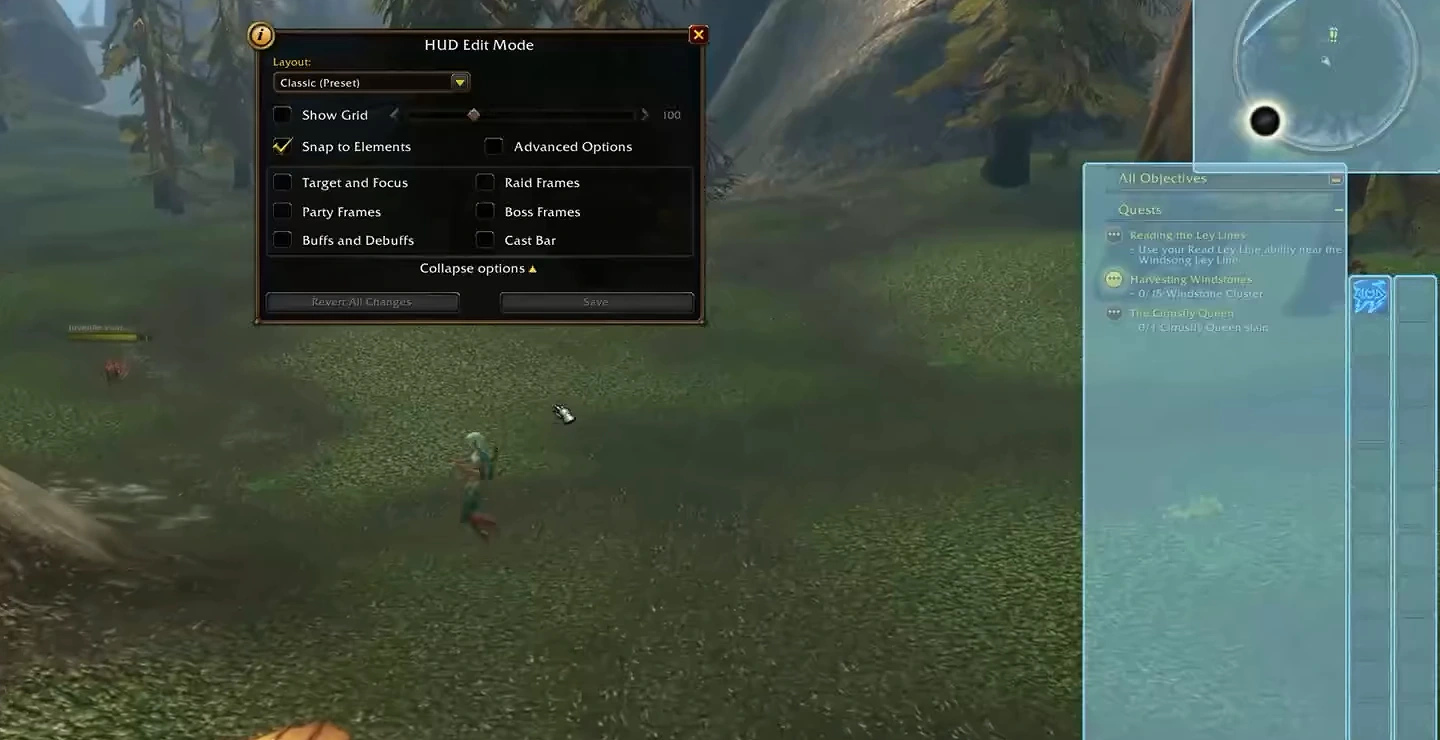
HUD Edit Mode met les éléments de l’interface en évidence et propose disposition, grille, alignement, cadres de groupe et barre d’incantation. Le joueur déplace sa barre et parcourt les options avancées. Une entrée Arena Frames existe, mais ce libellé ne confirme pas des arènes jouables.
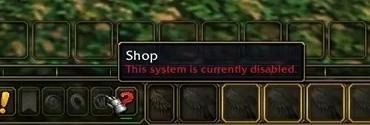
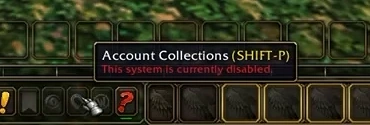
Enfin, les boutons Shop et Account Collections affichent un message de désactivation. Leur contenu n’est pas consultable dans cette session : aucune collection ni offre de boutique ne peut être décrite à partir de ces boutons.